Přihlaste se do portálu MOJE daně (DIS+), aktivujte evidenci tržeb, založte evidenční jednotku a vytvořte pokladní certifikát. Stažený soubor .p12 a jeho heslo pak nahrajete do Scanpay a každá přijatá platba se do EET 2.0 zaeviduje automaticky.
Co budete potřebovat
- Přístup do portálu MOJE daně – například přes datovou schránku nebo bankovní identitu
- Adresu provozovny, kde budete tržby přijímat
- E-mail, na který vám Finanční správa pošle upozornění k certifikátu
- Účet ve Scanpay (pro poslední krok – nahrání certifikátu)
Krok 1: Přihlaste se do portálu MOJE daně
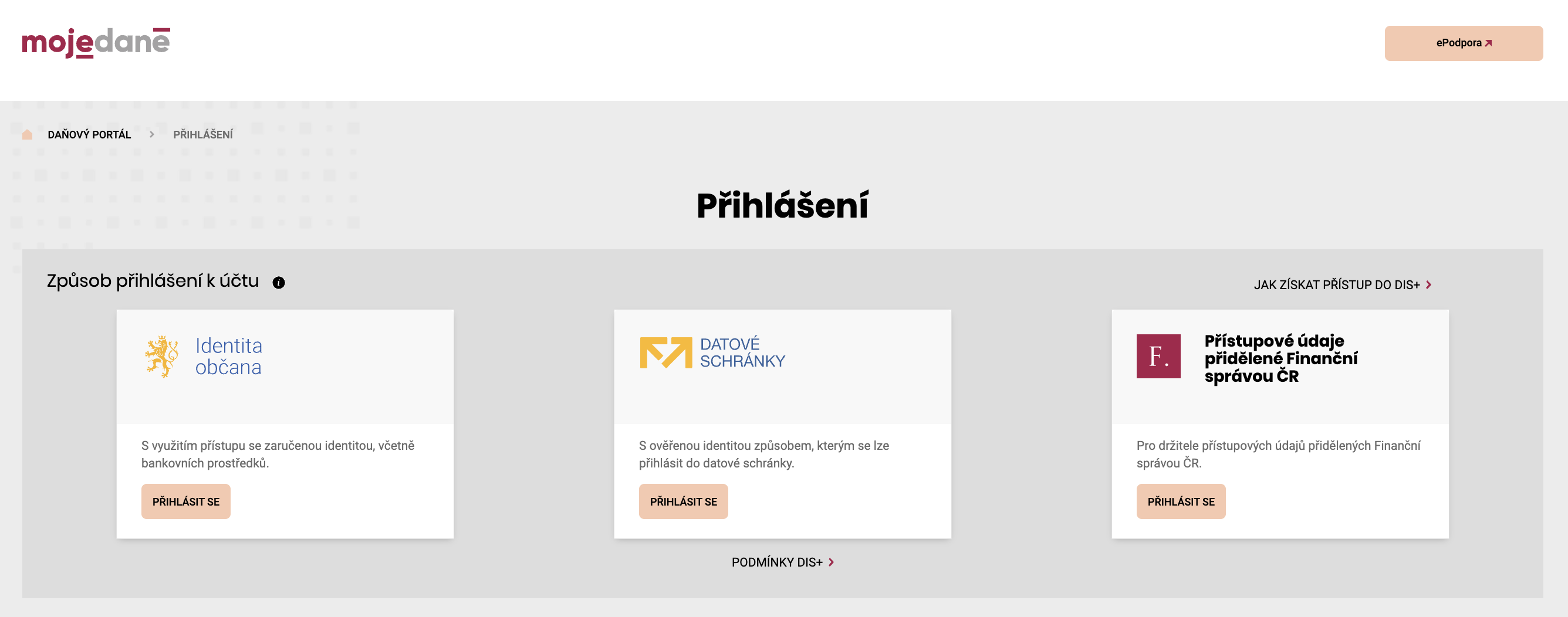
Otevřete portál MOJE daně / DIS+ a přihlaste se, například pomocí své datové schránky.
Krok 2: Aktivujte evidenci tržeb
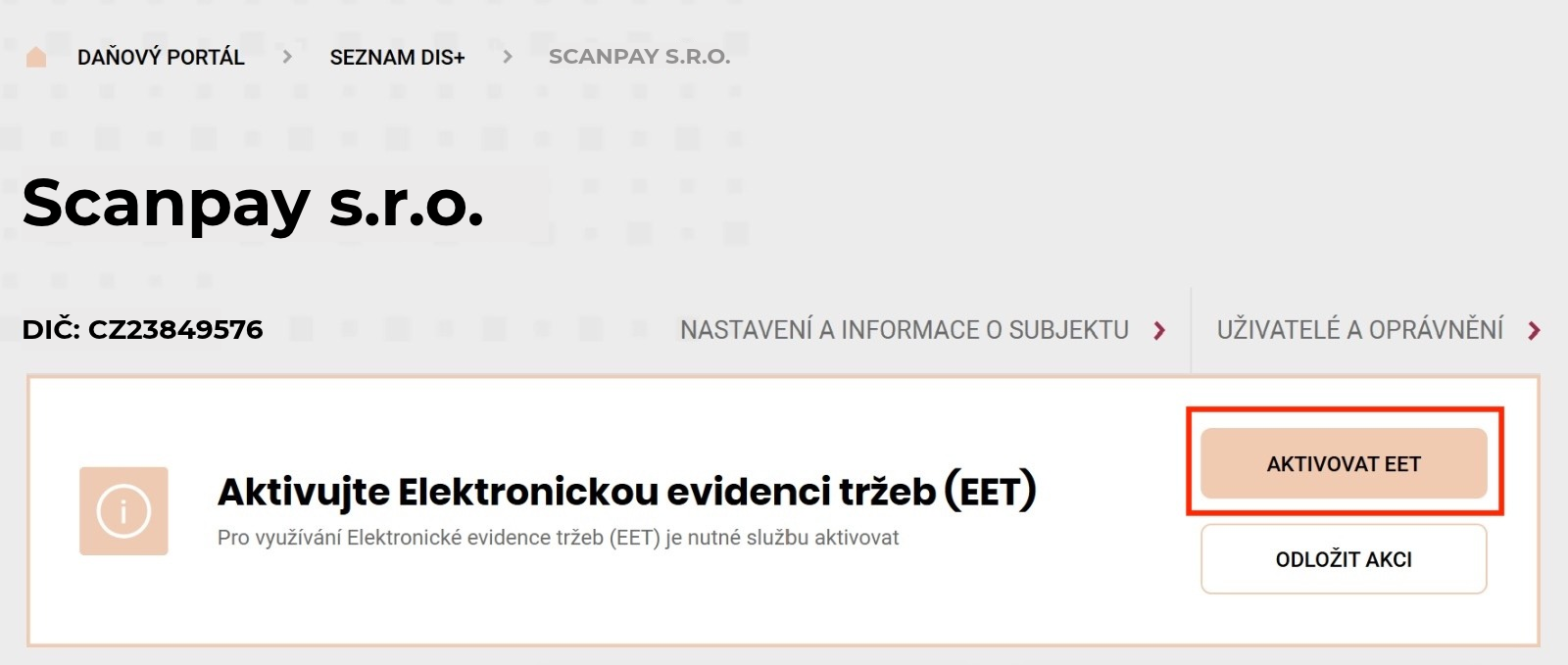
Po přihlášení aktivujte službu evidence tržeb.
Krok 3: Přejděte do sekce Evidence tržeb
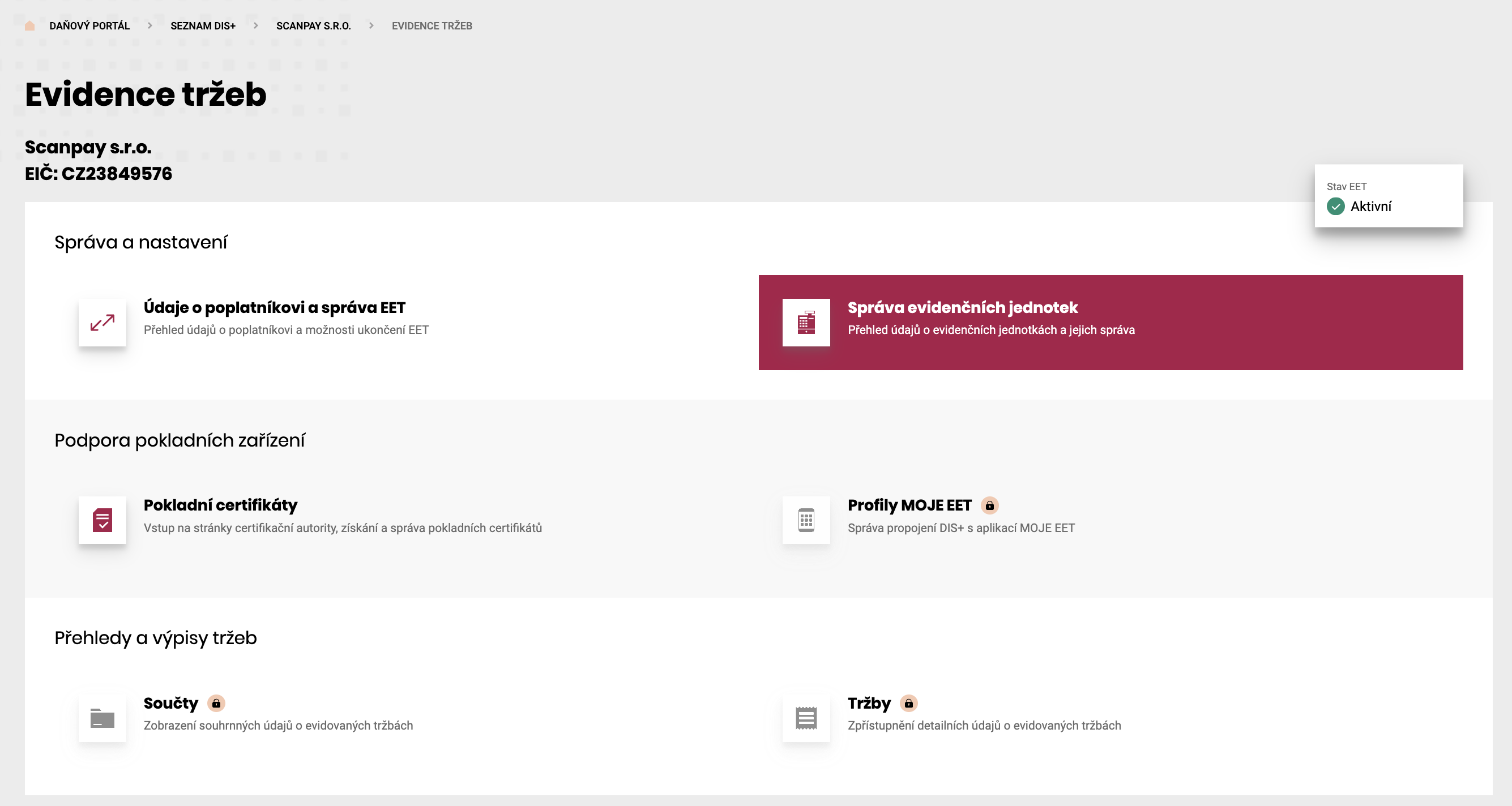
V horní liště DIS+ klikněte vpravo na záložku „EVIDENCE TRŽEB".

Krok 4: Otevřete správu evidenčních jednotek
V evidenci tržeb klikněte na „Správa evidenčních jednotek".
Pro vytvoření pokladního certifikátu musíte mít založenou alespoň jednu evidenční jednotku.
Krok 5: Založte novou evidenční jednotku
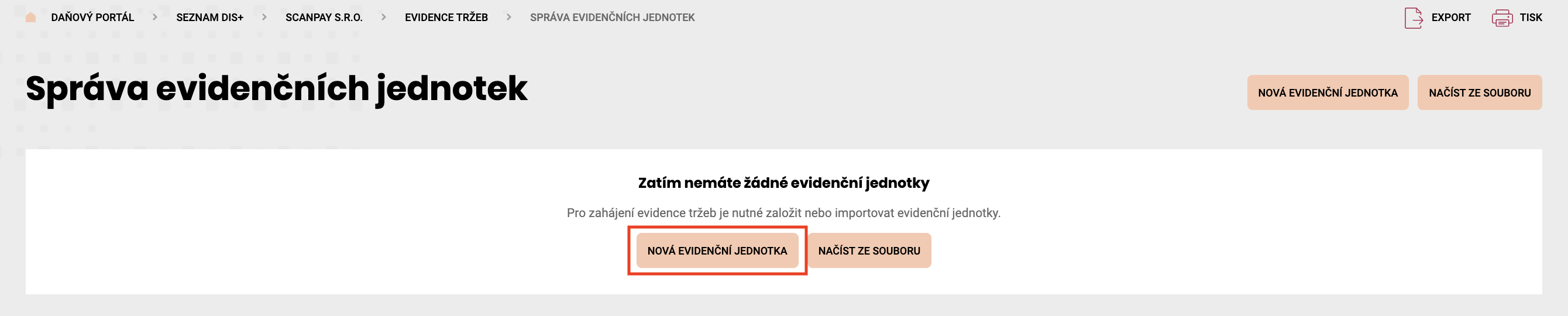
Ve správě evidenčních jednotek klikněte na „Nová evidenční jednotka".
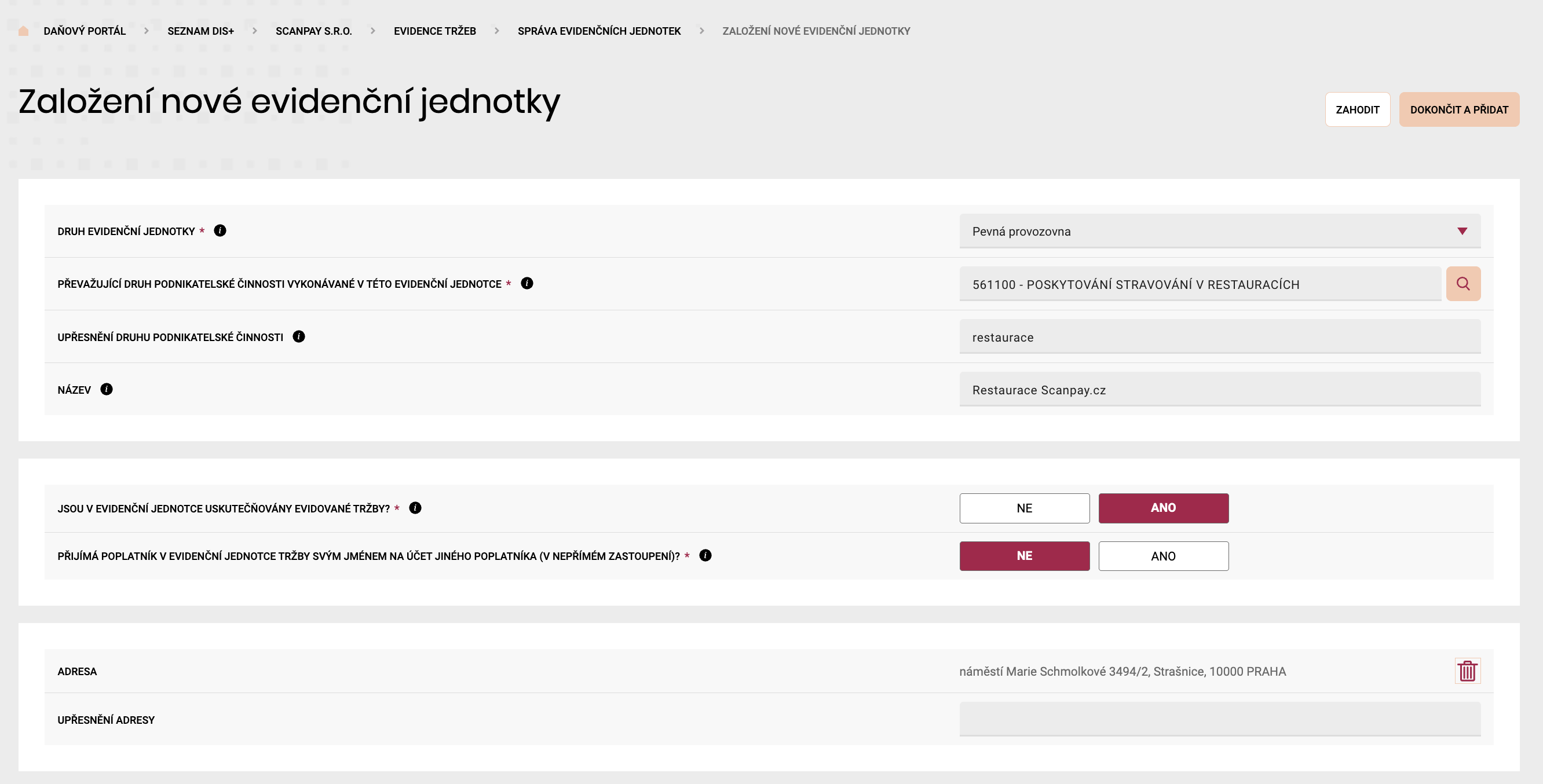
Krok 6: Vyplňte údaje o evidenční jednotce
Vyplňte následující údaje:
- Druh evidenční jednotky
- Převažující druh podnikatelské činnosti v evidenční jednotce
- Upřesnění druhu podnikatelské činnosti
- Název evidenční jednotky
- Jsou v evidenční jednotce evidovány tržby? (ano / ne)
- Přijímá poplatník v evidenční jednotce tržby svým jménem na účet jiného poplatníka (v nepřímém zastoupení)? (ano / ne)
- Adresa evidenční jednotky
Nakonec klikněte na „Dokončit a přidat".
Krok 7: Přejděte na pokladní certifikáty
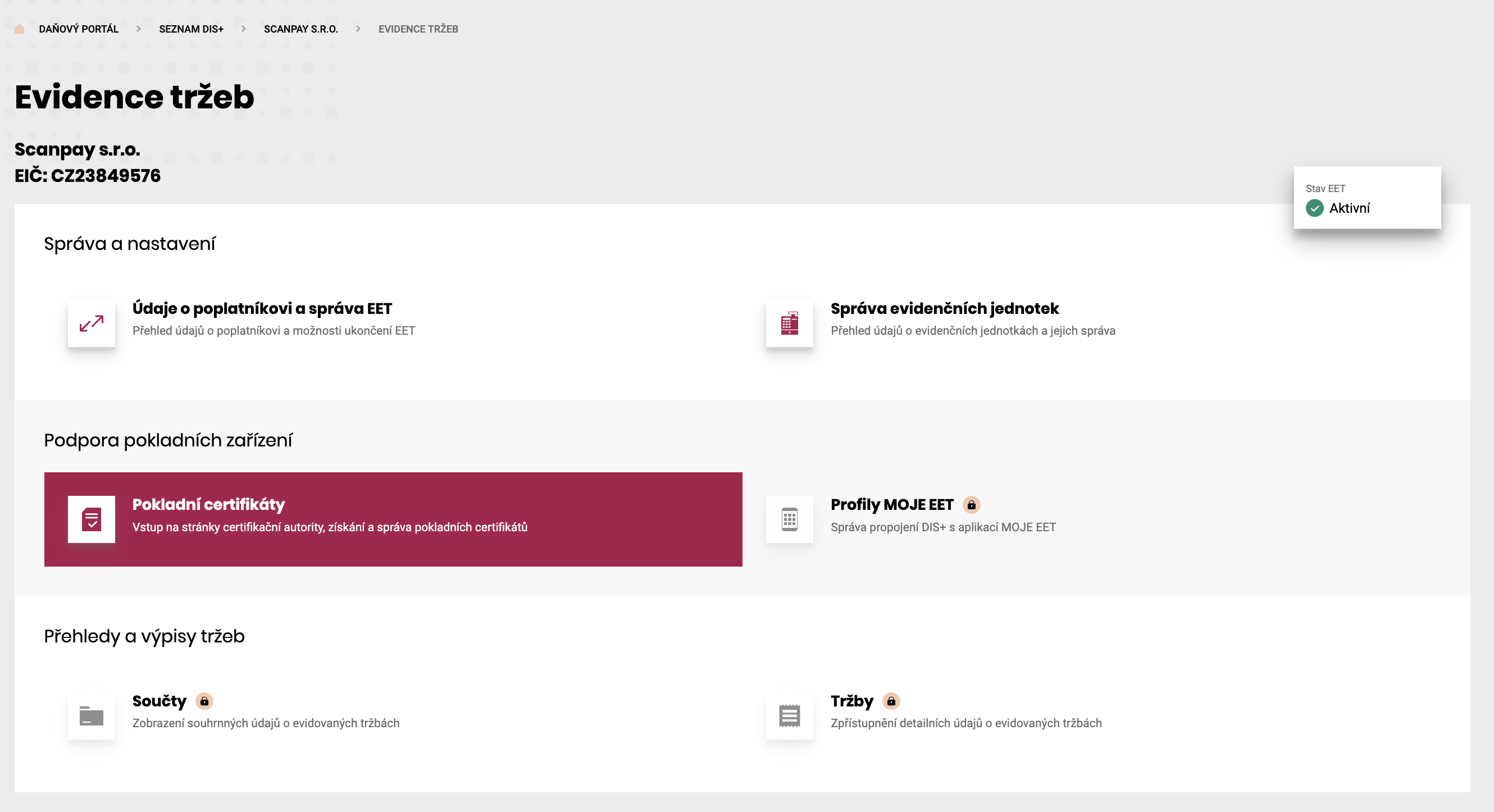
Vraťte se na stránku „Evidence tržeb" a klikněte na „Pokladní certifikáty".
Krok 8: Vytvořte nový certifikát
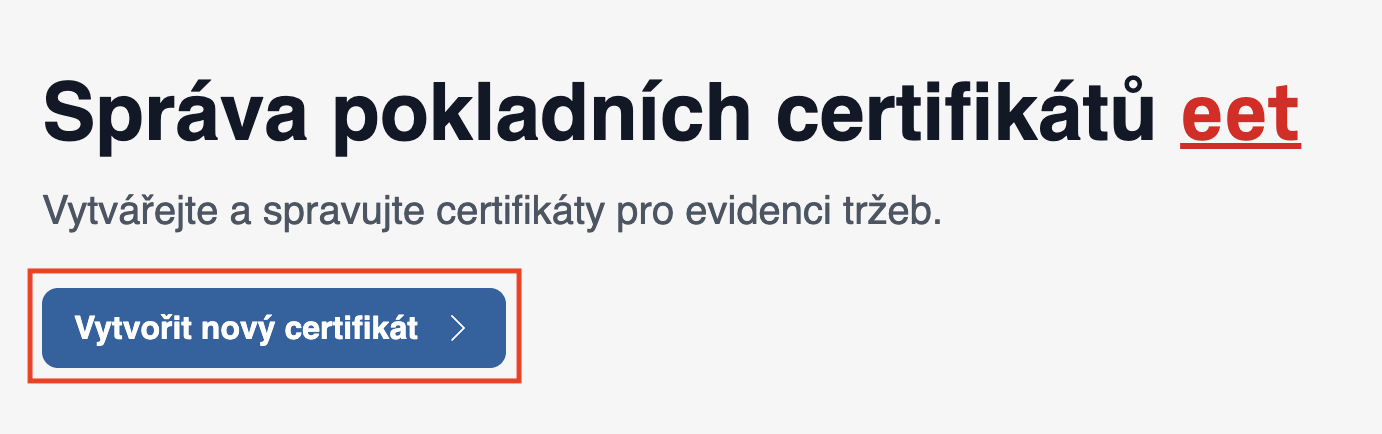
Ve správě pokladních certifikátů EET klikněte na „Vytvořit nový certifikát".
Krok 9: Vyplňte údaje k certifikátu
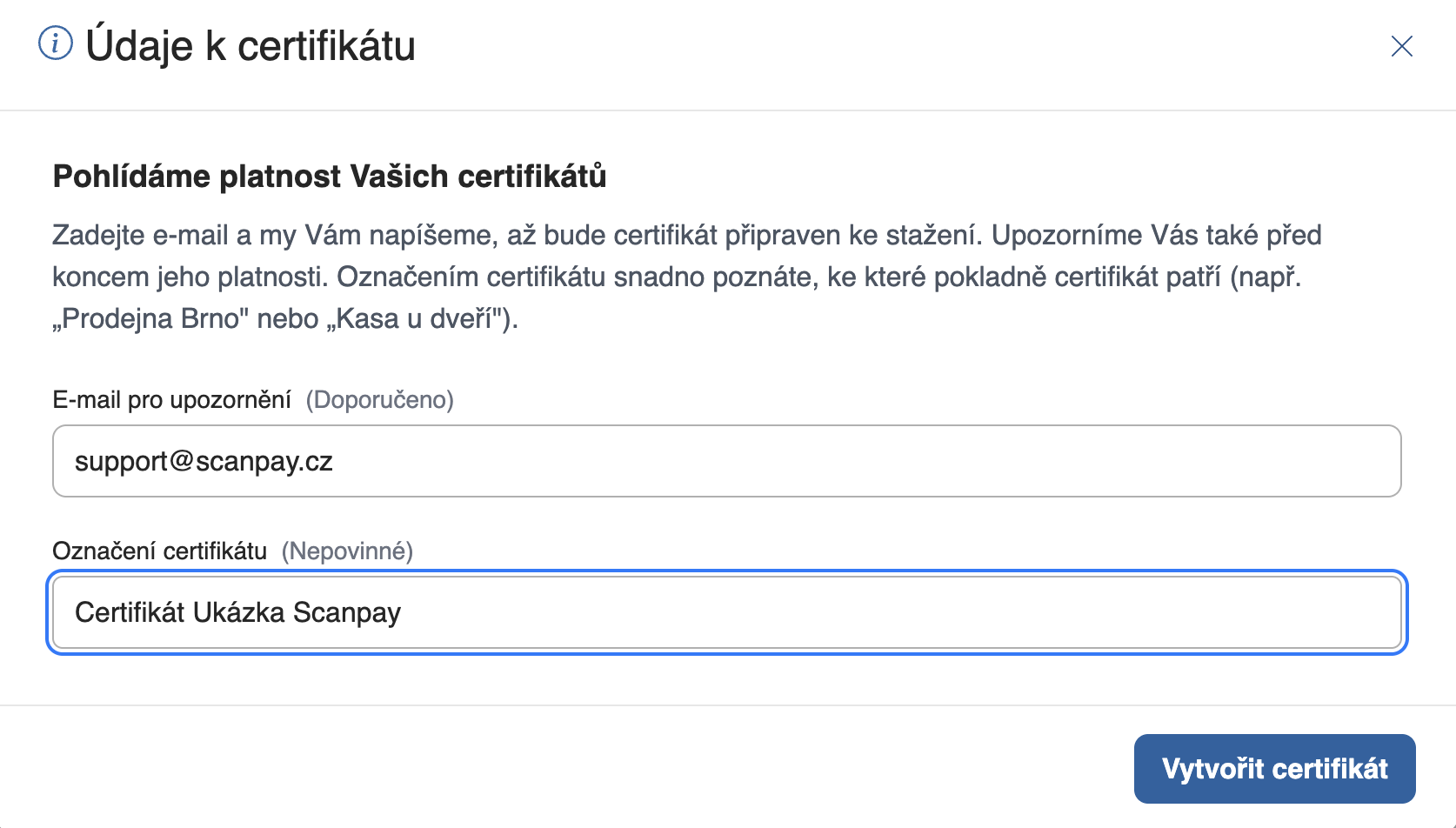
Zadejte dva údaje:
- E-mail – Finanční správa vám napíše, až bude certifikát připraven ke stažení, a upozorní vás také před koncem jeho platnosti.
- Označení certifikátu – podle něj snadno poznáte, ke které pokladně certifikát patří (např. „Prodejna Brno" nebo „Kasa u dveří").
Klikněte na „Vytvořit certifikát".
Krok 10: Stáhněte certifikát
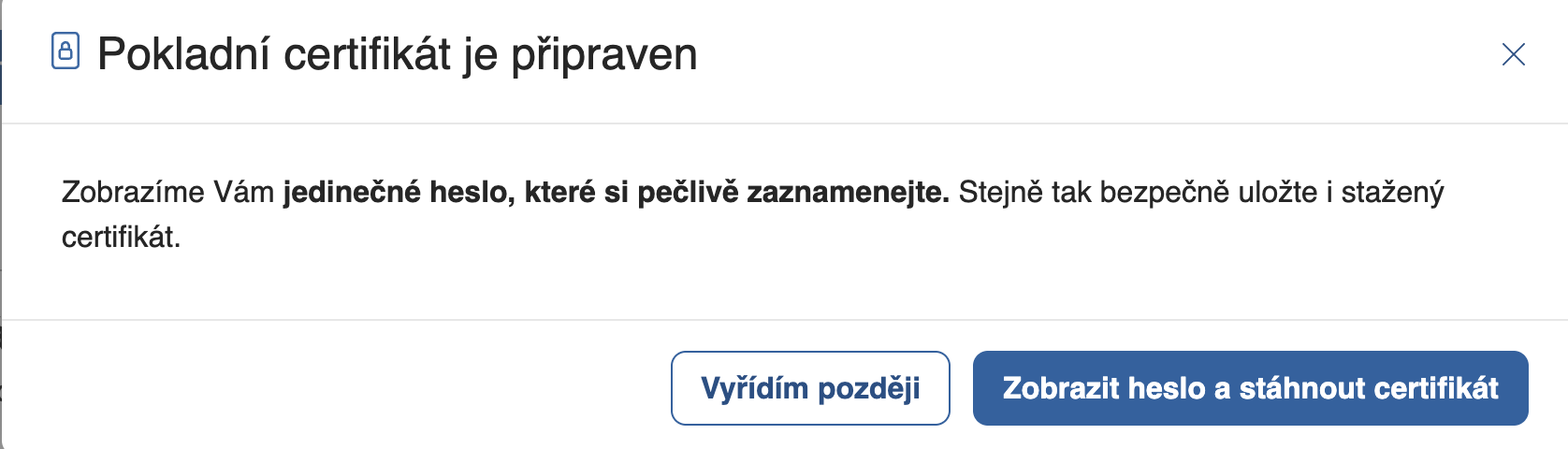
Jakmile je pokladní certifikát připraven, klikněte na „Zobrazit heslo a stáhnout certifikát".
Krok 11: Uložte si heslo k certifikátu
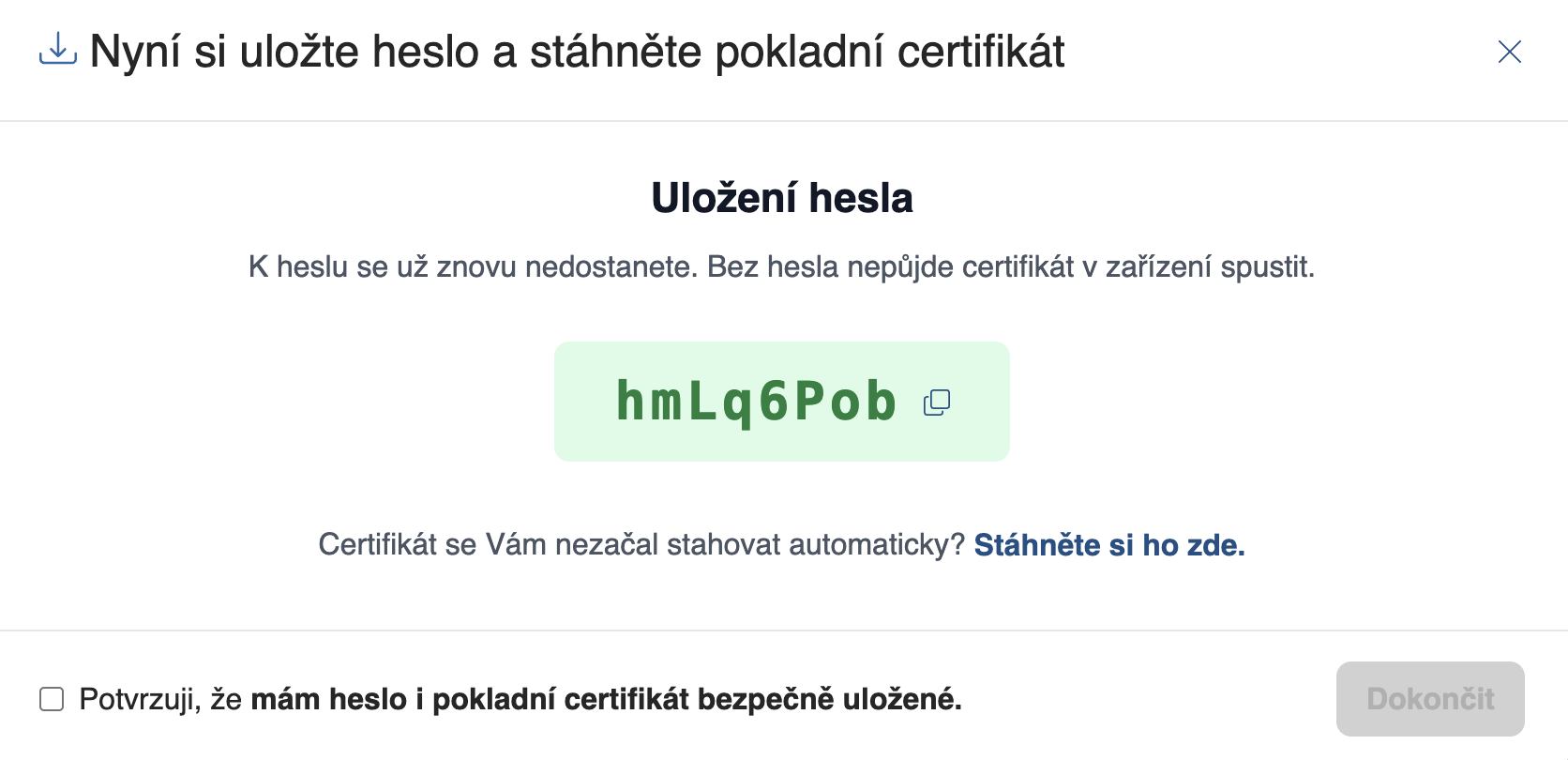
Certifikát se vám stáhne do počítače (obvykle do složky Stažené soubory) a zobrazí se heslo k němu.
- Pokud se stahování nespustí automaticky, klikněte na modrý odkaz „Stáhněte si ho zde".
- Zkopírujte si heslo k certifikátu – budete ho potřebovat v dalším kroku při nahrávání do Scanpay.
Krok 12: Nahrajte certifikát do Scanpay
Pokud máte účet v platební aplikaci Scanpay pro přijímání bezhotovostních plateb bez poplatků:
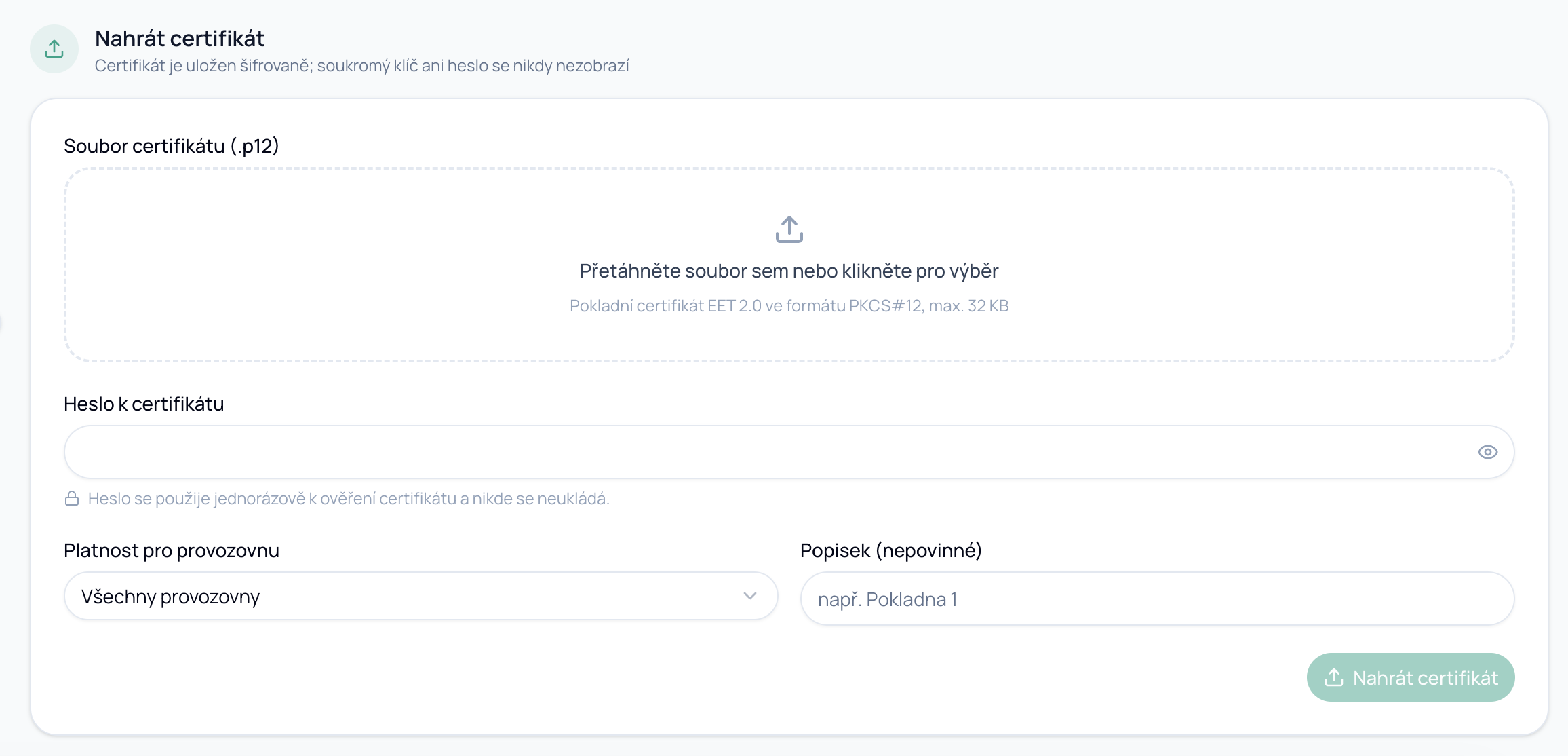
- Přejděte na app.scanpay.cz/dashboard/eet
- Nahrajte právě stažený soubor certifikátu (má příponu
.p12) - Zadejte heslo k certifikátu, které jste si zkopírovali v předchozím kroku
- Volitelně vyberte provozovnu, ve které chcete certifikát využívat
- Volitelně zadejte označení certifikátu
- Klikněte na „Nahrát certifikát"
Máte hotovo! Od této chvíle se každá platba přijatá přes Scanpay zaeviduje do EET 2.0 automaticky.
Ještě nemáte účet ve Scanpay? Podívejte se, jak nastavit Scanpay za 5 minut.
Jak zneplatnit pokladní certifikát
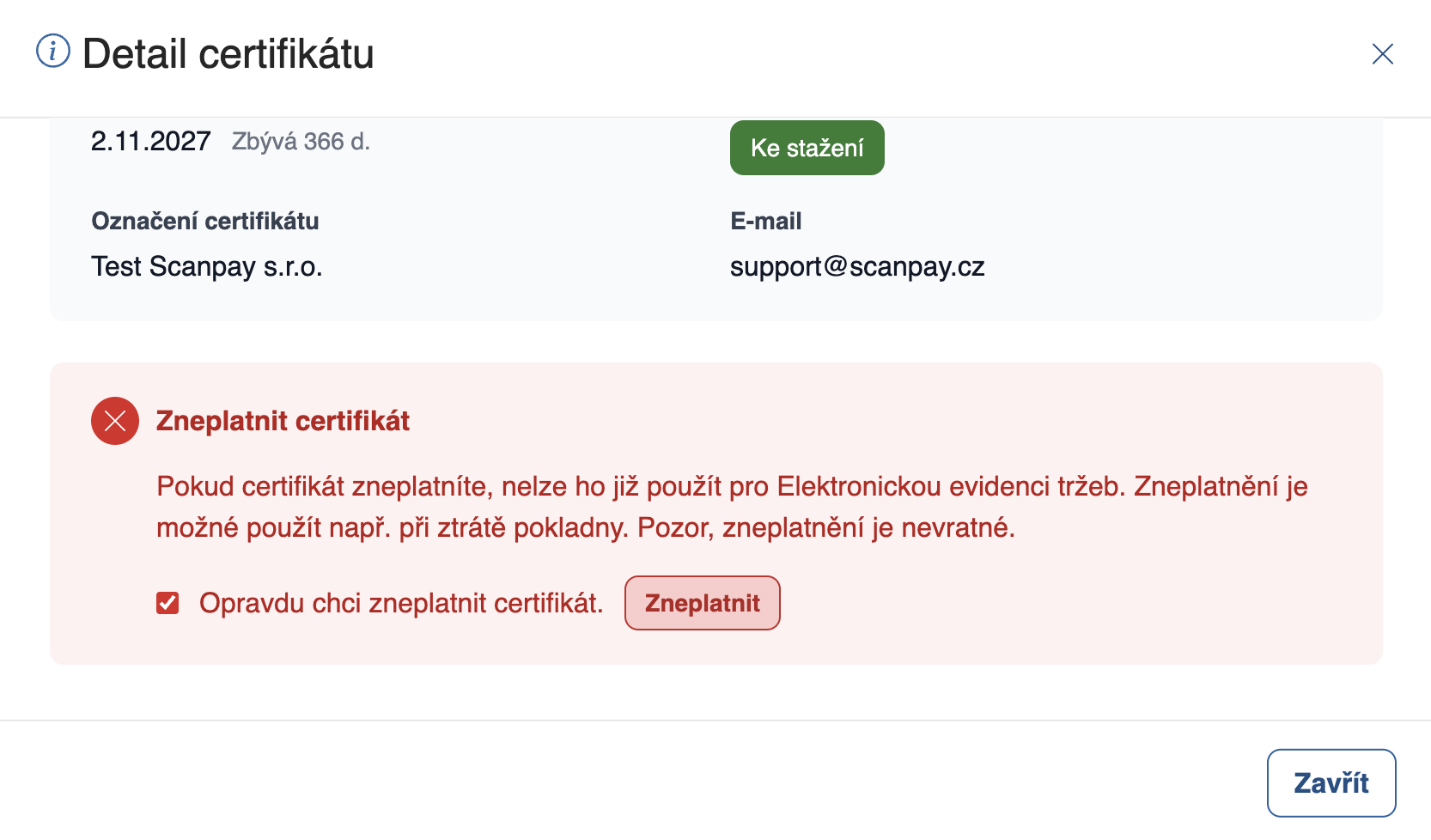
Pokud byste v budoucnu potřebovali certifikát zneplatnit – například se obáváte, že vám někam unikl a někdo jiný by s ním mohl evidovat tržby bez vašeho vědomí – můžete tak učinit opět přímo v DIS+.
V detailu certifikátu zaškrtněte „Opravdu chci zneplatnit certifikát" a klikněte na „Zneplatnit".
Časté dotazy
Kolik evidenčních jednotek potřebuji? Pro vytvoření pokladního certifikátu musíte mít alespoň jednu evidenční jednotku.
Kde najdu stažený certifikát?
Obvykle ve složce Stažené soubory. Soubor má příponu .p12.
Více o tom, jak funguje evidence QR plateb, najdete v článku Jak evidovat QR platby v EET 2.0.